Pages

မဂၤလာပါခင္ဗ်ာ ... ကၽြန္ေတာ္ဘေလာ့ေလးကို ၀င္ေရာက္ၾကည့္ရႈၾကတဲ့ မိတ္ေဆြမ်ားအားလံုးကို ေက်းဇူးတင္ပါတယ္ခင္ဗ်ာ ... အားလံုးေသာမိတ္ေဆြမ်ား ရႊင္လန္းခ်မ္းေျမ့ၾကပါေစ ...

Friday, October 04, 2013

Android ဖုန္းကေန Facebook Account အေကာင့္လုပ္မယ္ (လံုးဝရေစရမယ္ေနာ္)


တကယ္ေတာ့ အေကာင့္လုပ္တာမရဘူးဆိုတာက ျမန္မာႏိုင္ငံကေန လုပ္ေနတယ္လို႔ facebook က ယူဆေတာ့ ဖုန္းနံပါတ္နဲ႕စစ္ေဆးေတာ့ ျမန္မာကေန လုပ္ရင္အဆင္မေျပဘူးျဖစ္ေနတယ္ ... ႏိုင္ငံျခားမွာ ရွိတဲ့ သူငယ္ခ်င္းဖုန္းကို အကူအညီေတာင္ျပန္ေတာ့လည္း တစ္ခုခုျဖစ္တိုင္း မယံုၾကည့္တဲ့အခါတိုင္း facebook က အဲဒီပထမဆံုးထည့္ထားတဲ့ ဖုန္းနံပါတ္ကို code ပို႕ေပးျပီး စစ္ေဆးေလ့ရွိတယ္ ... ဒီအတိုင္းလည္း သိပ္အဆင္မေျပဘူးေလ ... ျပႆနာရွိရင္ ေျဖရွင္းနည္းလည္းရွိရမယ္ေလ ...

အဲဒါကေတာ့ ျမန္မာႏိုင္ငံမဟုတ္ဘဲ တျခားႏိုင္ငံကေန လုပ္တာပါလို႔ facebook ကို မ်က္လွည့္ျပလိုက္ ရံုဘဲေလ ...(သူက ျမန္မာႏိုင္ငံဆို ေသခ်ာစစ္တာကို) အခုနည္းလုပ္ဖို႕အတြက္ (ဖုန္းကေန Gmail အေကာင့္လုပ္တာလြယ္တယ္ဆိုတာေတာ့ မိတ္ေဆြတိုင္းသိမယ္ထင္လို႕ မေျပာေတာ့ဘူးေနာ္)

ဖုန္းကေန Gmail အေကာင့္လုပ္နည္း မသိေသးသူမ်ားကေတာ့ ကၽြန္ေတာ္ရဲ႕ဘေလာ့ထဲမွာ တင္ထားပီ သားပါ ... ကလစ္ပါ ...

1. အရင္ဆံုး ကိုယ့္ဖုန္းထဲ့ကို ဒီေအာက္က ေဆာ့၀ဲလ္ႏွစ္ခုကိုေဒါင္းျပီး အင္စေတာ့လုပ္လိုက္ပါ ...
a/ EasyOvpn
b/ OpenVPNConnect
ေဆာ့၀ဲလ္ (၂)ခုလံုးကို အင္စေတာလုပ္ေပးရပါမယ္ ...

2. EasyOvpn ကိုဖြင့္လိုက္ရင္ ေအာက္ကပံုအတိုင္းေတြ႔ရပါမယ္ ... အေပၚဆံုးက Japan ကိုေရြးလိုက္ပါ ...
တကယ္လို႔ Japan ကိုရွာမေတြ႔ဘူးဆိုရင္ ပံုမွာ၀ိုင္းျပထားတဲ့ေနရာမွာရွာပါ ...
ပီရင္ UDP (182.171.131.193) ကိုေရြးပါ ... ဒီ IP နဲ႔က တစ္ခါတည္းနဲ႔ connected ျဖစ္ပါတယ္ ... အျခားႏိုင္ငံေတြနဲ႔လည္းရပါတယ္ ...
ပီရင္ပံုထဲမွာ ျပထားတဲ့အတိုင္း Accept ကိုႏွိပ္ပါ ...


4. ေအာက္ကပံုေလးအတိုင္း connect ကိုႏွိပ္လိုက္ပါ ... ၀ိုင္းျပထားတဲ့ေနရာေလးမွာ အမွတ္ျခစ္ေပးျပီး  Ok ကိုႏွိပ္လိုက္ပါ ... ဒါဆိုရင္ အခုလို Japan IP ကိုလွမ္းခ်ိတ္ေနပါျပီ ... ဒီဆင့္မွာ တကယ္လို႔ခ်ိတ္ဆက္လို႔ မရဘဲ error တစ္ခုခုတက္လာခဲ့ရင္ အကြက္ေလးထဲက ip ကိုေျပာင္းေပးျပီး connect ကိုထပ္ႏွိပ္ပါ ...


5. ေအာက္ကပံုမွာလို Open VPN Connected ျဖစ္သြားပါပီ ... Noti bar မွာ ေသာ့ပံုေလးေပၚေနပါလိမ့္ မယ္ဗ်.... ဒါဆိုရင္ေတာ့ facebook က ကြ်န္ေတာ္တို႔ကို japan ႏိုင္ငံကေန သံုးေနျပီလို႔ ထင္သြားပါျပီ ... အဲလိုျဖစ္သြားျပီးဆိုရင္ေတာ့ ၾကိဳက္တဲ့ Browser ကေန facebook ကို၀င္ျပီး  Create New Account ကိုႏွိပ္ျပီး ၾကိဳက္သေလာက္လုပ္လို႔ရပါျပီး ... ကၽြန္ေတာ္ ကေတာ့ UC browser ကိုသံုးပါတယ္ ... ျဖည့္ရမယ့္အခ်က္ေတြကိုျဖည့္ပီ Sing Up ကုိႏွိပ္ပါ ...
ဒီေအာက္ကအဆင့္ေတြမွာအခ်က္အလက္ေတြျဖည့္ေပး၇ပါမယ္... ကၽန္ေတာ္က နမူနာျပထားတာမို႔လို႔  Next နဲ႔သြားတာပါ ...


7. ေအာက္ကပံုေလးအတိုင္းေတြ႔ရပီဆိုရင္ေတာ့ facebook ကေနပီ သင့္ Gmail ထဲကို confirmation code ပို႔ထားေၾကာင့္စာေလးေတြ႔ရပါမယ္ ... ပံုမွာျပထားတဲ့အတိုင္း Gmail ကိုဖြင့္ ... facebook ကပို႔ ထားတဲ့ ေမးလ္ထဲမွာ Confirm Your Account ဆိုတာေလးကို ႏွိပ္ေပးလိုက္ပါခင္ဗ်ာ ... ဒါမွမဟုတ္ အဲ့စာသားရဲ႕ေအာင္မွာ code (6)လံုးကိုယူပီ ခုနက facebook code ေတာင္းတဲ့ box မွာရိုက္ထည့္လိုက္ လည္းရပါတယ္ ... ဒါဆိုရင္ေတာ့ ဖုန္းကေနပီ facebook အေကာင့္အသစ္ဖြင့္ျခင္း ၿပီးဆံုးပါပီခင္ဗ်ာ ...


လုလင္ပ်ဳိ (http://androidlulin.blogspot.com/2013/10/android-300.html) ရဲ႕ေရးသားခ်က္ကို ကၽြန္ေတာ္စမ္းသပ္အဆင္ေျပထားတဲ့ ျပဳလုပ္နည္းေလးအတိုင္း ျဖည့္စြက္ပီေရးလိုက္ပါတယ္ဗ် ...
အားလုံးအဆင္ေျပေခ်ာေမြ႕ၾကပါေစ ...


ကြန္ပ်ဴတာမွာ အင္တာနက္ Upload Speed ကို ဒီလိုျမွင့္မယ္


အင္တာနက္အသံုးျပဳေနၾကတဲ့သူမ်ားအတြက္ စိတ္အ၀င္စားဆံုးအခ်က္ထဲမွာ Download Speed ကို ဘယ္လိုျမွင့္ရမယ္ဆိုတဲ့ကိစၥဟာ တစ္ခုအပါအ၀င္ေပါ့ ...

အဲဒီလိုလူေတြထဲမွာမွ ကိုယ့္ဆီမွာရွိတဲ့ ဖိုင္ေလးေတြကို သူငယ္ခ်င္းေတြကို မွ်ေ၀ေပးခ်င္သူေတြျဖစ္တဲ့ ကၽြန္ေတာ္တို႔လို Blogger ဘေလာ့ပိုင္ရွင္ေတြအဖို႔ Upload Speed ျမွင့္ဖို႔ကလည္း ေတာ္ေတာ္အေရးပါတဲ့ ကိစၥတစ္ခုျဖစ္ပါတယ္ ...

ဒီေတာ့ .. ကြန္နက္ရွင္မေကာင္းတဲ့ေဒသမွာေနေနရတဲ့ ကၽြန္ေတာ့္အဖို႔ ရွာရင္းေဖြရင္း ကလိရင္းနဲ႔ အမွန္ တကယ္ထိေရာက္တဲ့ နည္းေလးတစ္ခုကို မွ်ေ၀ေပးခ်င္ပါတယ္ဗ် ... ဖိုင္ေတြကို Hosting Site ေတြမွာ တင္တဲ့အခါ Upload Speed ကို သိသိသာသာျမွင့္ေပးႏိုင္မယ့္ နည္းေလးတစ္ခုပါ ...

Window မွာ အဖြင့္/ အပိတ္ကို ကုိယ္ပိုင္သီးခ်င္းေလးနဲ႔ လန္းမယ္

ကၽြန္ေတာ္ဒီေန႔ေတာ့ ကြန္ပ်ဴတာနဲ႔ပတ္သက္တဲ့ နည္းပညာေလးေတြတင္ေပးပါမယ္ ... နည္းပညာနဲ႔ ပတ္သက္ပီ ၀ါသနာပါတဲ့သူ ကလိခ်င္သူမ်ားအတြက္ window အဖြင့္/ အပိတ္မွာ မိမိႏွစ္သက္ရာ သီးခ်င္းေလးနဲ႔ ဖြင့္ႏိုင္/ ပိတ္ႏိုင္တဲ့ နည္းေလးေပးမယ္ ... ကြန္ပ်ဴတာအဖြင့္/အပိတ္ကို သီးခ်င္းေလးနဲ႔ လန္းခ်င္သူမ်ား ကၽြန္ေတာ္ကလိသလို လိုက္ကလိၾကည့္လိုက္ပါဗ် ...
သိေသာသူမ်ား ေက်ာ္ဖတ္သြားပါ ... မသိေသးသူမ်ားအတြက္ရည္ရြယ္ပါတယ္ ...

လိုအပ္ခ်က္ -
ကိုယ္အသံုးျပဳတဲ့ သီခ်င္းဟာ wav Format ျဖစ္ရပါမယ္ ... MP3 သီးခ်င္းဖိုင္ကို Format Factory ေဆာ့၀ဲလ္သံုးပီေတာ့ wav ဖိုင္ေျပာင္းေပးထားပါ ... ကၽြန္ေတာ္ကေတာ့ wav ေျပာင္းထားတဲ့ သီးခ်င္းဖိုင္ကို Local Disk (C:) >> WINDOWS >> Media ထဲမွာ စိတ္ႀကိဳက္ name နဲ႔ထည့္ထားလိုက္ပါတယ္ ...

PC မွာ Firefox ကို ျမန္ေအာင္လုပ္နည္း Part-2 [Using Add-on]

post-image

မဂၤလာပါဗ်ာ..
PC Firefox Browser ကို ျမန္ႏႈန္းျမွင့္နည္းေနာက္တစ္နည္းပါ ...
ပထမနည္းကိုၾကည့္ခ်င္ရင္ေတာ့ ဒီမွာကလစ္ပါ ...
ပထမနည္းလို မဟုတ္ပါ ... Add-on ေလးတစ္ခုကို အသံုးျပဳပီ ျမွင့္မွာပါ ...

ကြန္ျပဴတာနာရီေလးရဲ႕ေနာက္မွာ မိမိစိတ္ႀကိဳက္ Name ေလးထည့္ၾကည့္မယ္


ကြန္ပ်ဴတာရဲ႕ နာရီေလးရဲ႕ေနာက္မွာ သင့္နာမည္ ဒါမွမဟုတ္ သင့္စိတ္ႀကိဳက္နာမည္ေလးနဲ႔ ေျပာင္းႏိုင္ ပါတယ္:D  ... ခက္ခက္ခဲခဲႀကီးလည္းမဟုတ္ပါ :P ... ကိုယ့္နာမည္ေလးနဲ႔ဆိုေတာ့ ဘာရယ္ မဟုတ္ဘူး လူရွိန္တာေပါ့ေနာ္ :) :)

Control Panel >> Date, Time, Lauguage, and Regional Options >> Reginal and Lauguage Options ထဲကိုသြားေပးပါ ...


ဒါဆိုရင္ေတာ့ ပံုမွာျပထားတဲ့အတိုင္း Reginal and Lauguage Options box ေလးတက္လာပါမယ္ ...
Regional Option tab ထဲက Customize... ကိုႏွိပ္ပါ ...


ပံုမွာျပထားတဲ့ Time tab ကို၀င္ပါ .. အဲ့မွာ AM Symbol: နဲ႔ PM Symbol: ဆိုတဲ့အကြက္ထဲမွာ မိမိေျပာင္းခ်င္တဲ့ name ကိုထည့္ပီ apply နဲ႔ Ok လုပ္ေပးလိုက္ပါ ...


ဒါဆိုရင္ေတာ့ သင္တို႔ရဲ႕ကြန္ပ်ဴတာမွာ အခ်ိန္ေဖာ္ျပေပးတဲ့ နာရီေလးရဲ႕ေနာက္မွာ သင္ေျပာင္းလိုက္တဲ့ Name ေလးေတြ႕ေနရပါပီခင္ဗ်ာ ...

ကြန္ပ်ဴတာတစ္လံုးနဲ႔ တစ္လံုးလုပ္ရတဲ့အဆင့္မွာ ကြဲလြဲမႈရွိႏိုင္ပါတယ္ ...
အေပၚကေရးသားခ်က္က window xp ရဲ႕ setting ပါ ...

အဆင္ေျပၾကပါေစခင္ဗ်ာ ....


Thursday, October 03, 2013

PC မွာ Firefox ကို ျမန္ဆန္သြက္လက္ေအာင္အသံုးျပဳနည္း

post-image


အခုေရးတဲ့ပို႔စ္ေလးကေတာ့ ဖုန္းနဲ႔မဆိုင္ပါဘူးခင္ဗ်ာ ...ကၽြန္ေတာ္က အင္တာနက္သံုးပီ web page ေတြကိုၾကည့္တဲ့အခါမွာ Firefox Browser နဲ႔ အသံုးျပဳပါတယ္ ... Firefox က ၀င္းဒိုးအျမင့္ေတြမွာ tab 3/4 ခုတၿပိဳင္တည္းအသံုးျပဳရင္ အဆင္ေျပေပမယ့္ ... ကၽြန္ေတာ္က window xp စက္အနိမ့္ေလးသံုးတာ ဆိုေတာ့ tab 3/4 ခုေလာက္ဖြင့္လိုက္ရင္ ဟန္းပီေလးသြြားပါတယ္ .... အဲ့ဒါနဲ႔ Firefox ကို ျမန္ႏိုင္မယ့္ နည္းလမ္းေတြ လိုက္ရွာရင္းနဲ႔ ဒီနည္းေလးကိုေတြ႕လို႔ အသံုးျပဳၾကည့္လိုက္တာ အရင္ထက္ပိုအဆင္ေျပသြား ပါတယ္ ... ဒါေၾကာင့္မို႔ Brother တို႔လည္း စမ္းသပ္ႏိုင္ရန္အတြက္ ကၽြန္ေတာ္ပံုနဲ႔တကြ ရွယ္ေပးလိုက္ ပါတယ္ဗ် ...ေအာက္က Instruction ေလးအတိုင္း ျပင္ဆင္မႈၿပီးပီဆိုရင္ေတာ့ Brother တို႔ရဲ႕ Firefox ဟာ တကယ္ကိုျမန္ဆန္သြက္လက္လာတာကို ေတြ႔ရမွာပါဗ် .. ဒီနည္းအတိုင္း Mozilla Firefox တစ္မ်ိဳးတည္းပဲ ျပဳလုပ္လို႔ရပါမယ္ဗ် ..

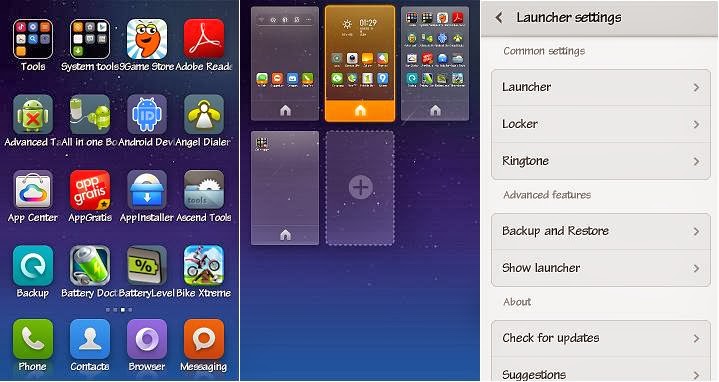
MIUI Home Launcher for Android

Rom ေတြ ထဲမွာေတာ့ MIUI Rom က လူႀကိဳက္မ်ားတယ္ဆိုတာ Custom Rom သံုးတဲ့ User မ်ား အားလံုးသိပီသားျဖစ္မွာပါ ... MIUI ရဲ႕အသြင္အျပင္ကိုႏွစ္သက္ၾကတဲ့ User မ်ားအတြက္ MIUI Rom ကို တင္စရာမလိုဘဲ သင့္ရဲ႕ဖုန္းကို MIUI စတိုင္အတိုင္း အသံုးျပဳႏိုင္မယ့္ Launcher ေလးတင္ေပးလိုက္ ပါတယ္ဗ် ... ဒီ MIUI Launcher ထဲမွာ Locker ပါတစ္ခါတည္းပါပါတယ္ ... လန္းမလန္းကေတာ့ Screenshot ေလးေတြသာ ၾကည့္လိုက္ၾကပါခင္ဗ်ာ ...


သင့္ရဲ႕ဖုန္းအသြင္အျပင္ကို MIUI အသြင္အျပင္အတိုင္း အျပည့္အ၀အသံုးျပဳႏိုင္ပါတယ္ဗ် ...
Android version 2.3.1 and up ... ဖိုင္ဆိုဒ္ (5.74 MB) ...

Download Here ==>> MIUI Home Launcher

အဆင္ေျပၾကပါေစဗ် ...


Y511 ျမန္မာစာအဆင္ေျပတဲ့ MMSD Smart Zawgyi v1.3 လာပါျပီ။


အရင္ version v1.2 မွာမရတဲ့ ဖုန္းေတြကုိထက္ျဖည့္ေပးထားပါတယ္ ... Android version 1.6 ကေန 4.2.2 အထိအသုံးျပဳႏုိင္ပါတယ္ ... Sony ေတြမွာလဲအသုံးျပဳႏုိင္ပါတယ္ ... လက္တေလာေရပန္းစားေနတဲ့ Y511 ေတြလဲအဆင္ေျပပါျပီ ... Y320, G610 ကဲ့သုိ႕ေသာဖုန္းေတြ ၀လုံးေတြမတက္ပဲအဆင္ေျပေျပ ေရးႏုိင္ဖတ္ႏုိင္ပါတယ္ ... iMobile istyle မ်ားႏွင့္ တရုတ္ဖုန္းမ်ားအားလုံးအဆင္ေျပပါတယ္ ...
၀လုံးတက္တဲ့ဖုန္းတုိင္းအဆင္ေျပေျပအသုံးျပဳႏုိင္ပါတယ္ ... Root Access ရွိဖုိ႕ေတာ့လုိအပ္ပါလိမ့္မယ္ ...
Font Changer ျပီးသြားတဲ့အခါမွာ Restart ခ်ေပးဖုိ႕လုိအပ္ပါတယ္ ...

Wednesday, October 02, 2013

Recovery ႏွင့္ Stock Rom, Custom Rom ဆိုတာဘာလဲ?

ကၽြန္ေတာ္ဒီေန႔ေတာ့ Recovery (CWM)အေၾကာင္းနဲ႔ Stock Rom, Custom ေတြအေၾကာင္းကို ကၽြန္ေတာ္သိသ ေလာက္ေလးေရးပါမယ္....ကၽြန္ေတာ္တတ္သိသေလာက္ ေရးထားတာျဖစ္တဲ့အတြက္ လိုအပ္ခ်က္မ်ား အမွားမ်ားပါရင္ခြင့္လႊတ္ပီ ျဖည့္ေတြးေပးၾကပါခင္ဗ်ာ...

ကၽြန္ေတာ္အခု Recovery ဆိုတဲ့ အေၾကာင္းေလးကိုအရင္ေျပာပါမယ္...
Recovery မွာ ႏွစ္မ်ိဳးရွိပါတယ္....
(၁) Stock Recovery
(၂) Custom Recovery (CWM)

Huawei Y511 Firmware


Huawei Y511 အတြက္ Firmware ေလးေတြ႕လို႔တင္ေပးလိုက္ပါတယ္ခင္ဗ်ာ...

>>> Click Here <<<


အဆင္ေျပၾကပါေစခင္ဗ်ာ....


အခုလိုလာေရာက္လည္ပတ္တဲ့အတြက္ ေက်းဇူးတင္ပါတယ္ ... ေနာင္လည္း ဒီဘေလာ့ကို လာေရာက္လည္ပတ္ပါဦးလို႔ ဖိတ္ေခၚပါတယ္ခင္ဗ်ာ ... ျပန္လည္ဆံုေတြ႕ၾကပါစို႔ ....
Twitter Bird Gadget